도메인을 구매했다면, 이제 워드프레스 블로그를 실제로 운영할 수 있는 웹호스팅을 연결해야 합니다.
이 글에서는 2026년 기준으로
✔ 카페24에서 워드프레스 호스팅을 구매하는 방법
✔ 초보자에게 적합한 호스팅 옵션 선택 기준
✔ 구매한 도메인과 호스팅을 연결하는 과정까지
처음 블로그를 만드는 분들도 그대로 따라 할 수 있도록 정리했습니다.
왜 카페 24인가?
카페24는 국내에서 워드프레스 블로그를 시작할 때 초보자에게 가장 많이 추천되는 호스팅 서비스입니다.
– 한글 관리자 페이지 제공
– 워드프레스 자동 설치 지원
– 국내 고객센터 운영
https://hosting.cafe24.com/ 카페 24에 접속해 회원가입해주세요.
우측 상단 [로그인] 버튼을 클릭하시면 로그인 및 회원가입을 할 수 있습니다.
1. 카페24 호스팅 구매하기

카페24에서는 다양한 호스팅 상품이 있지만,
워드프레스 블로그 용도라면 ‘뉴 매니지드 워드프레스 호스팅’을 선택하는 것이 가장 좋습니다.
워드프레스 – 뉴매니지드 워드프레스 호스팅을 선택해 주세요.
배너 하단에서 바로 옵션을 보고 신청할 수 있어요.
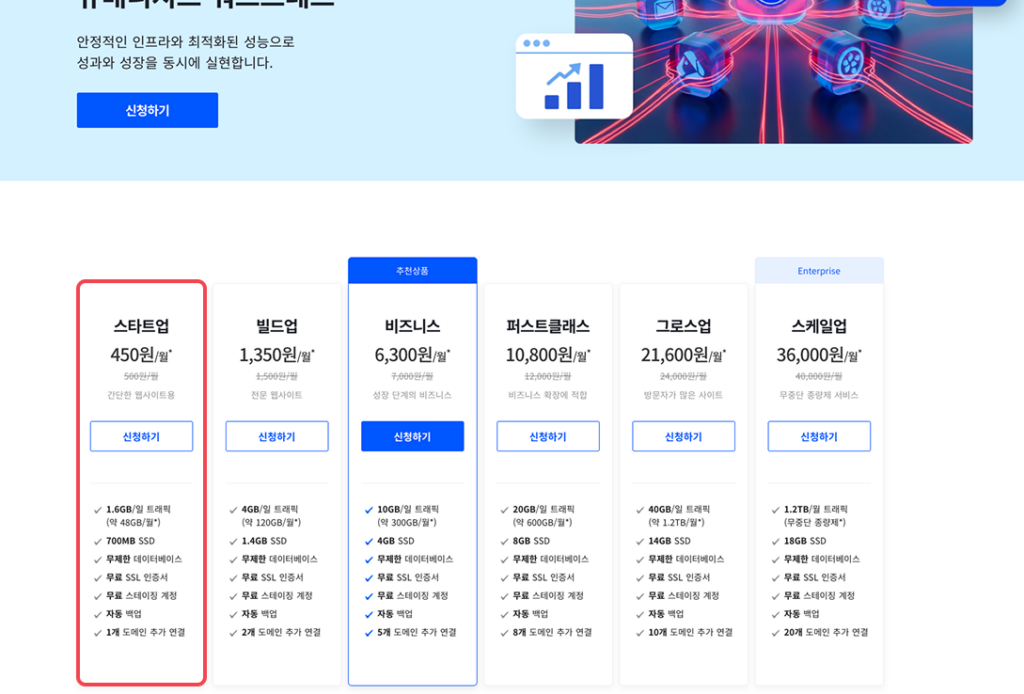
블로그 초기에는 이미지와 글 수가 많지 않기 때문에
1GB(스타트업 상품)으로 충분합니다. 스타트업 상품에 있는 ‘신청하기’ 버튼을 선택해 주세요.
※ 방문자가 늘어나면 언제든지 상위 요금제로 업그레이드할 수 있습니다.
2. 회원 및 관리자 정보 등록하기
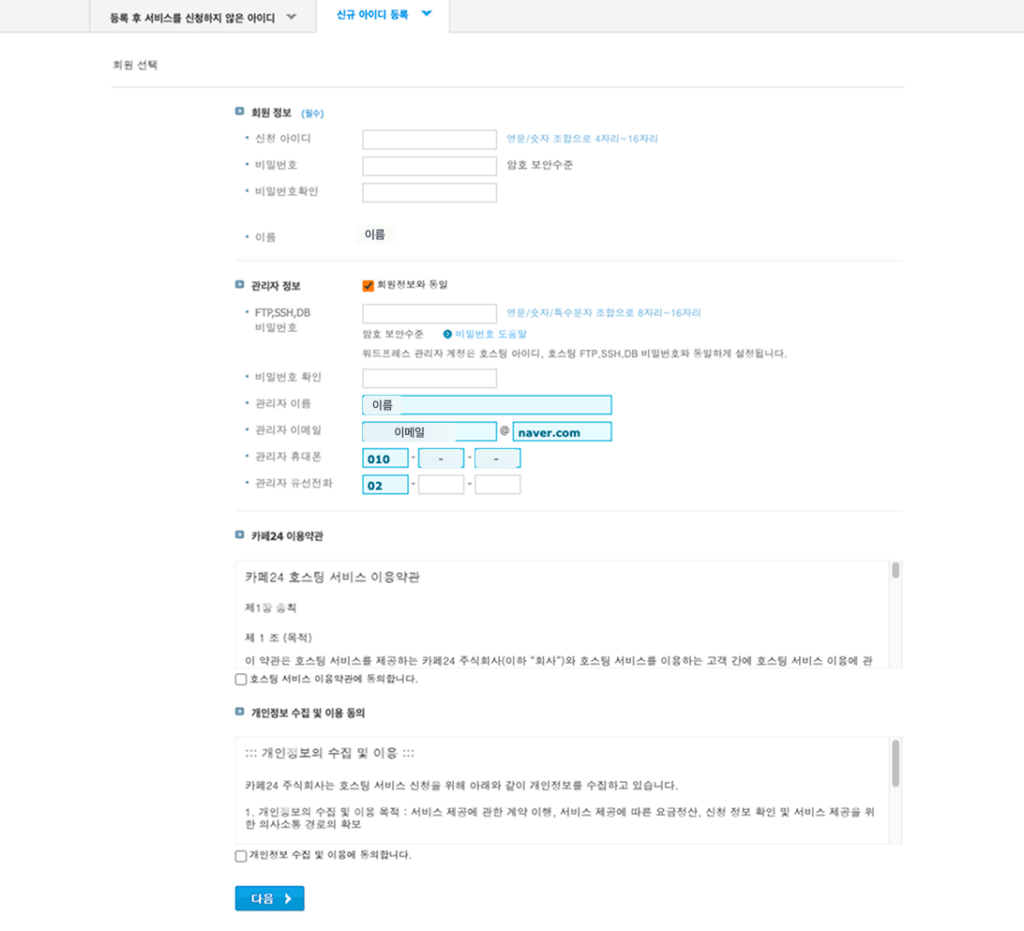
1. 회원 정보를 입력해 주세요.
2. 관리자 정보를 입력해 주세요. FTP, SSH, DB 비밀번호는 회원정보와 동일하게 입력할 수 없어요. 중요정보이니 꼭 별도로 메모해 주세요.
3. 약관에 동의하고 ‘다음’ 버튼을 선택해 주세요.
3. 카페 24와 도메인 연결하기
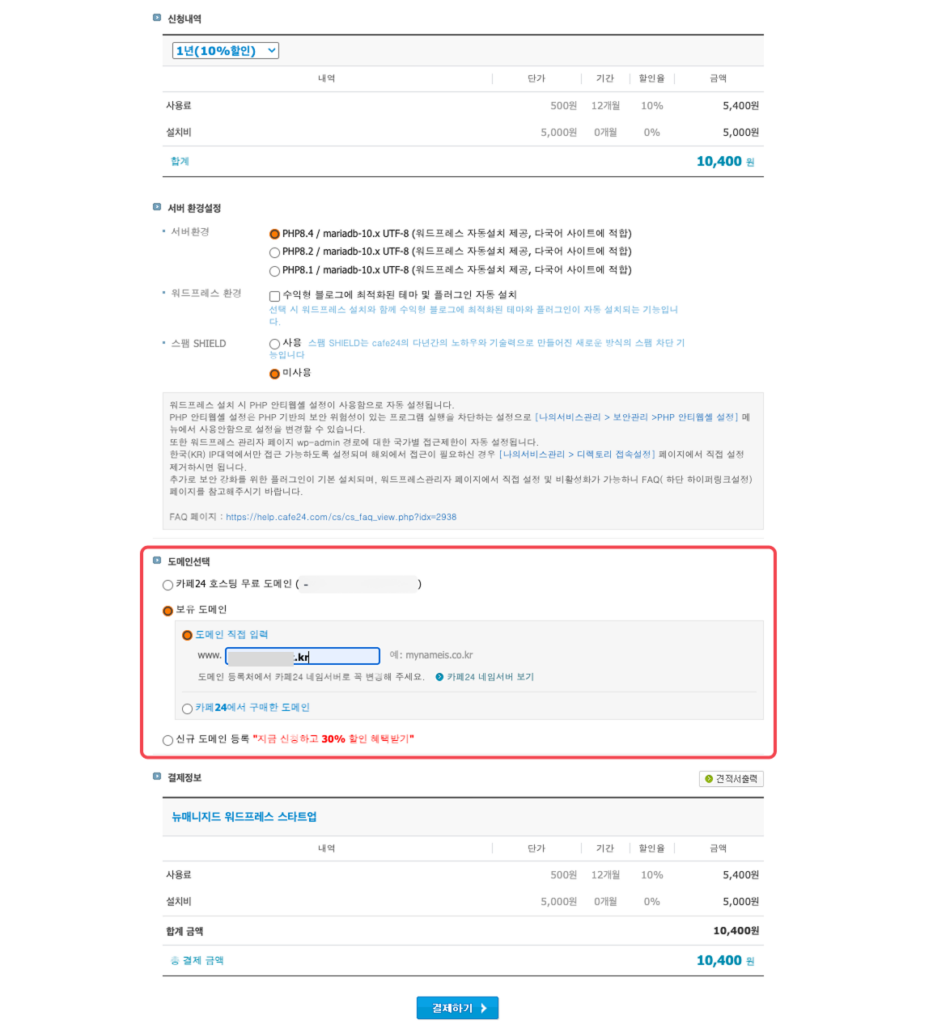
이 단계에서는 이전 글에서 구매한 개인 도메인을 카페24 호스팅과 연결하게 됩니다.
도메인 연결 과정 요약
1. 호스팅 기간은 도메인과 동일하게 1년 선택
2. 서버 환경설정은 기본값 유지
3. 도메인 선택에서 ‘보유 도메인’ 선택
4. 구매한 도메인 주소 입력
5. 결제 진행
4. 구매한 호스팅 확인하기
결제가 완료되면 카페24 메인 페이지 우측 상단 [나의 서비스 관리] 버튼을 통해 호스팅 정보를 확인할 수 있습니다.

관리자 URL vs 사용자 URL 차이
– admin이 포함된 주소 → 관리자 전용 페이지 (글 작성, 디자인, 설정)
– 사용자 URL → 실제 방문자가 보게 되는 블로그 화면
5. 도메인 설정하기
대표 도메인은 블로그의 기본 주소로 사용됩니다. 검색엔진과 애드센스에서도 이 주소를 기준으로 사이트를 인식합니다.
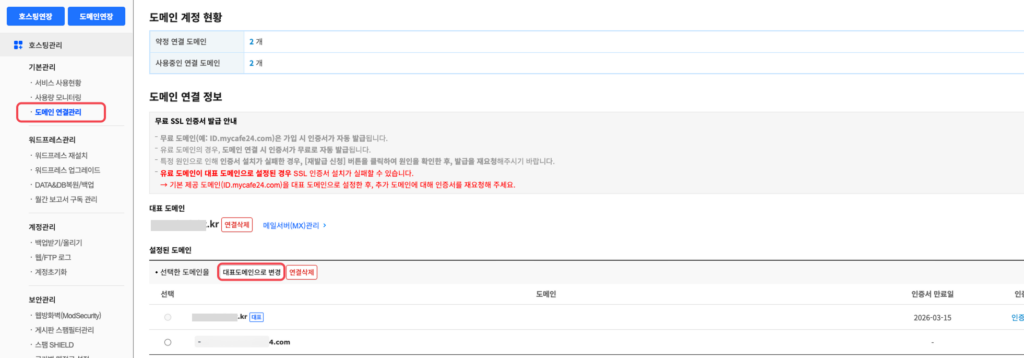
1. 좌측 메뉴 → ‘도메인 연결관리’ 선택
2. 구매한 도메인이 대표 도메인인지 확인
3. 아니라면 ‘대표도메인으로 변경’ 선택
4. admin이 포함된 관리자 URL로 접속

설정에서 워드프레소 주소와 사이트 주소가 동일한지 확인해주시면 끝입니다!
자주 묻는 질문 (FAQ)
Q. 카페24 호스팅은 애드센스 승인에 문제가 없나요?
A. 개인 도메인을 사용하고 정상적인 콘텐츠를 운영한다면 문제없습니다.
Q. 호스팅 용량은 언제 업그레이드해야 하나요?
A. 이미지가 많아지거나 방문자가 늘어날 경우 업그레이드를 고려하시면 됩니다.
이제 워드프레스 블로그를 운영할 기본 환경이 모두 준비되었습니다. 다음 글에서는
2026 최신 가이드 #3 – 워드프레스 블로그 초반 세팅 방법을 통해 테마 선택, 필수 플러그인, 기본 설정까지 정리해 드릴 예정입니다.